



Amazonアカウントの連携・お支払いについて

Amazon Payをご利用いただくと、Amazonアカウントにご登録済の配送先とお支払い情報を使用し、新たに情報を入力することなくスピーディにお買い物していただけます。
■Amazonアカウントの連携方法
Amazon Payを利用してお買い物いただくと、Amazonアカウントの登録情報で新規WEB会員登録が可能です。
また既にWEB会員にご登録済のお客様は、マイページでWEB会員アカウントとAmazonアカウントを連携可能です。
■既に会員のお客様
WEB会員アカウントとAmazonアカウントを連携する手順
すでにWEB会員アカウントをお持ちのお客様は、以下の手順でAmazonアカウントと連携が可能です。
- STEP 01
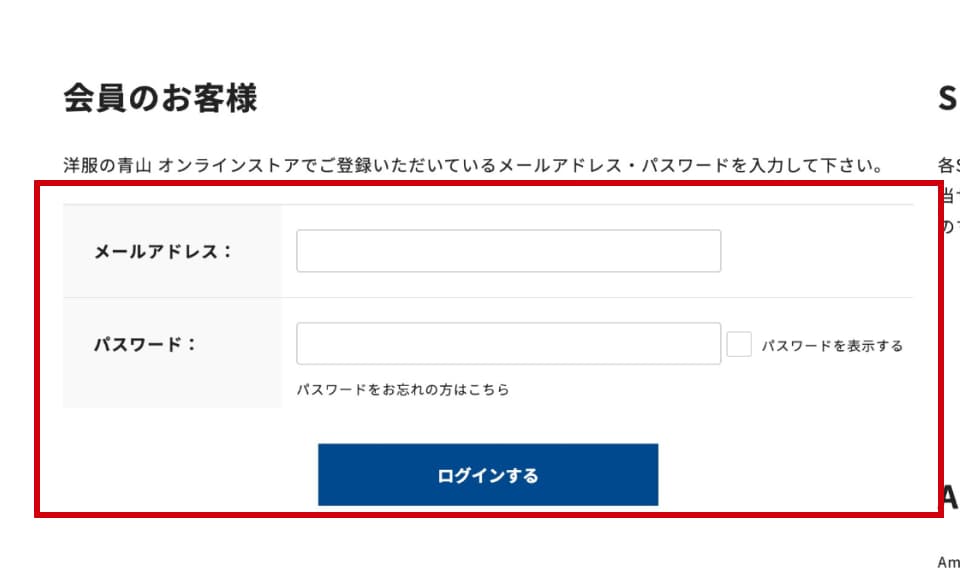
- WEB会員のメールアドレスとパスワードを入力してログインしてください。
※WEB会員に登録しているメールアドレスと、Amazonアカウントに登録しているメールアドレスが異なる場合は連携エラーとなります。必ず事前にマイページより、会員メールアドレスをAmazonアカウントと同じものに変更してから手続きを進めてください。
- STEP 02
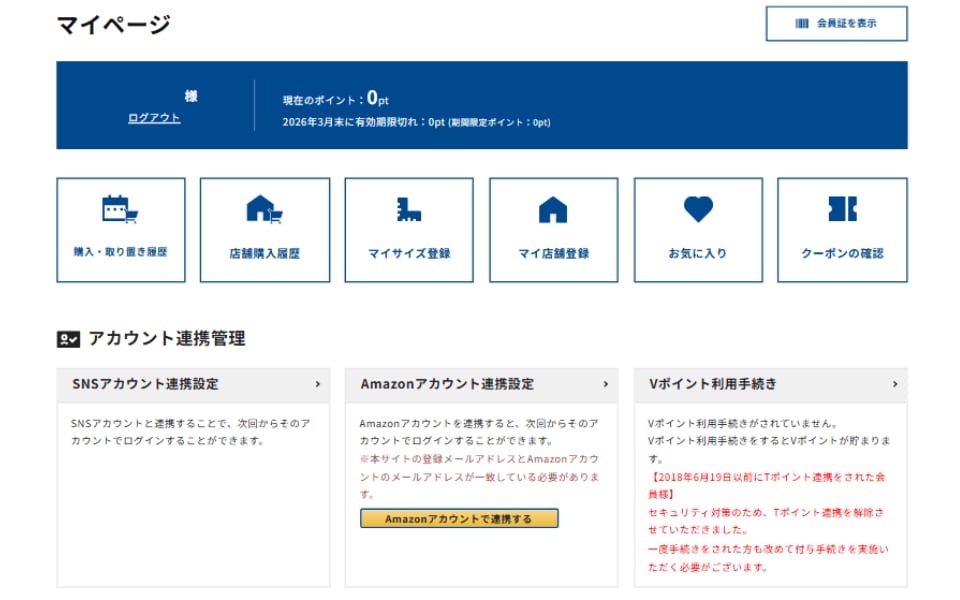
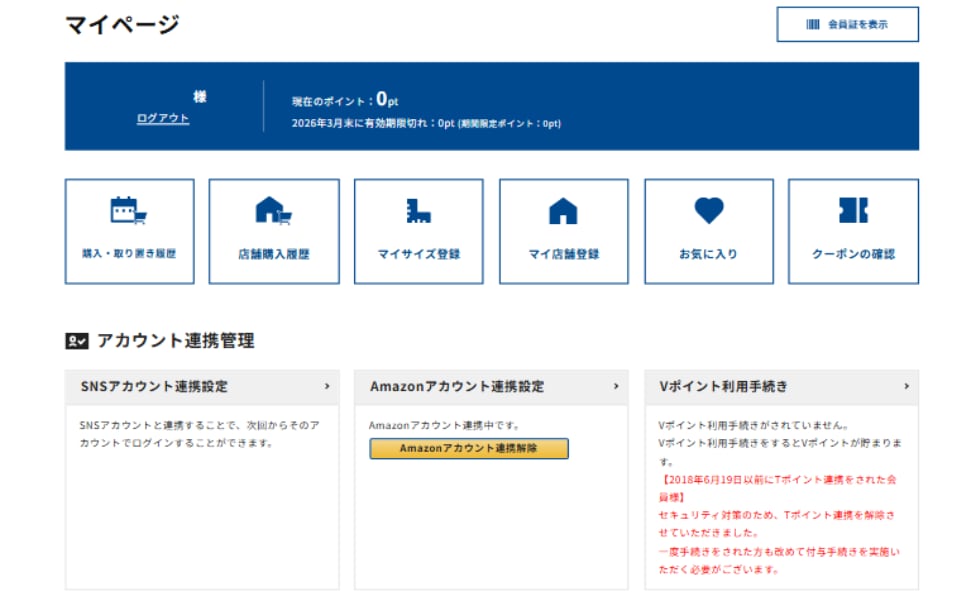
- マイページ内の「アカウント連携管理」から「Amazonアカウントで連携する」ボタンをタップしてください。
- STEP 03
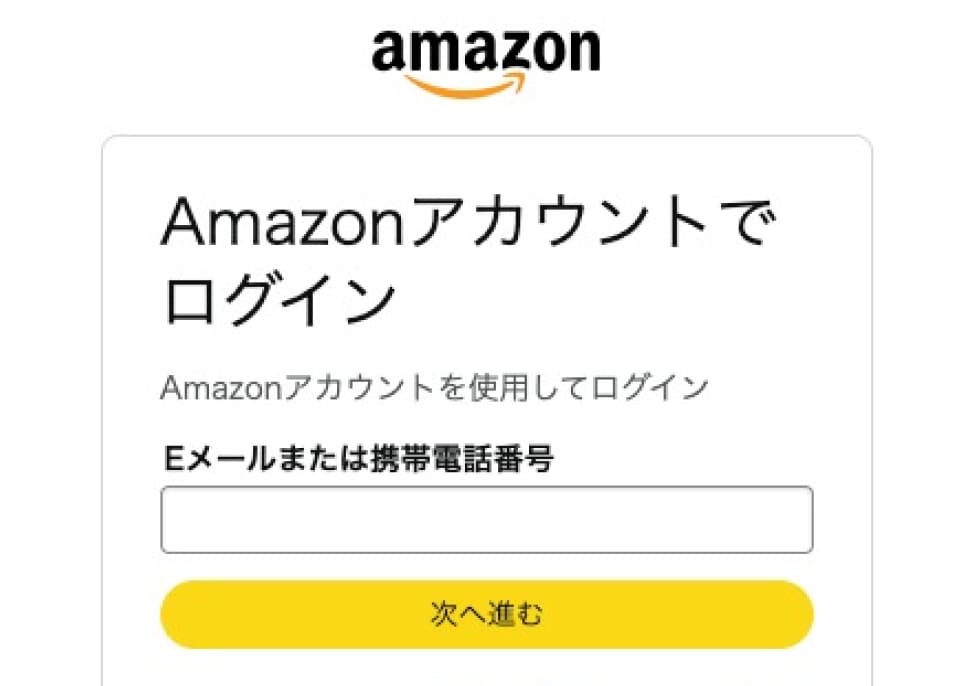
- Amazonアカウントのログイン画面が表示されます。WEB会員と同じメールアドレスを入力し、ログインしてください。
※注意事項
※Amazonアカウントで使用しているメールアドレスで、過去に別途WEB会員登録をしている場合、連携エラーとなります。
- STEP 04
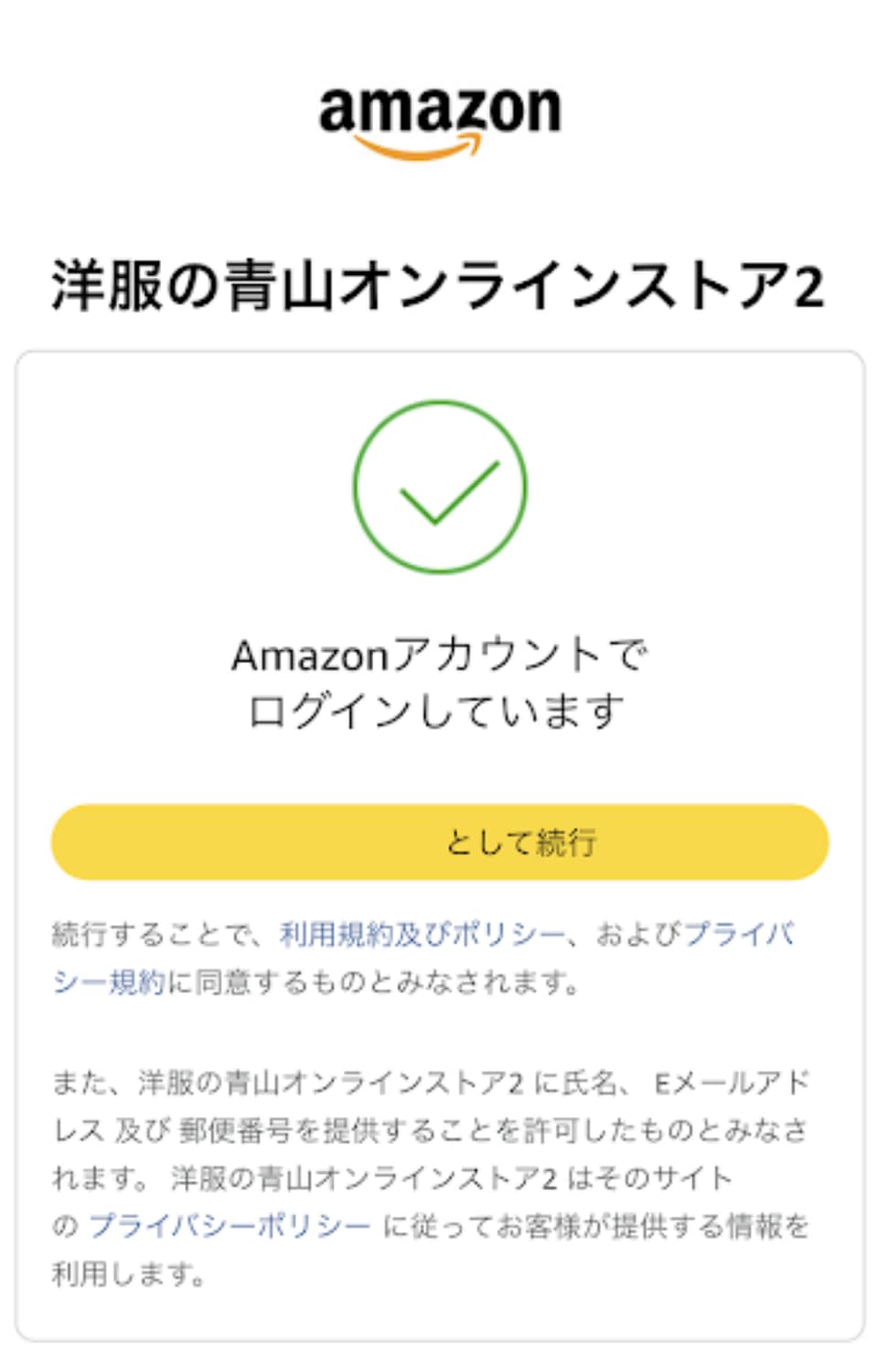
- 「Amazonアカウントでログインしています」と表示されますので、「続行」をタップしてください。
- STEP 05
- アカウント連携が完了するとマイページに戻ります。「アカウント連携管理」欄に「Amazonアカウント連携解除」と表示されていれば、連携は完了です。次回以降はAmazonアカウントでログインできるようになります。
■まだ会員登録されていないお客様
Amazonアカウント情報を使った新規会員登録の手順
WEB会員に未登録のお客様でも、Amazonアカウントに登録されている情報を利用して、購入手続きと同時にWEB会員登録が行えます。
- STEP 01
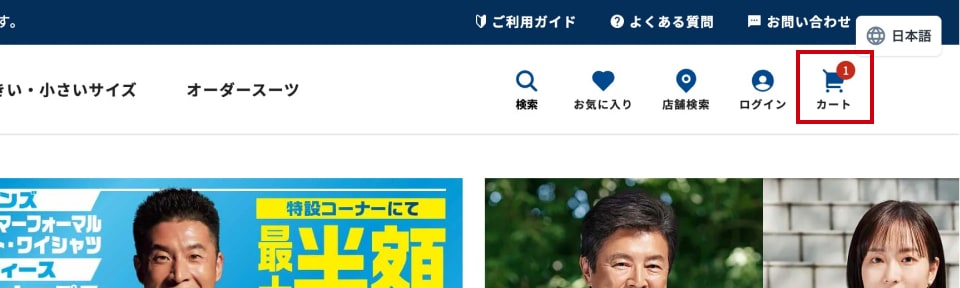
- ご希望商品をすべてカートに入れた後、画面右上の[カート]をクリックして、カートに入っている商品をご確認ください。
- STEP 02
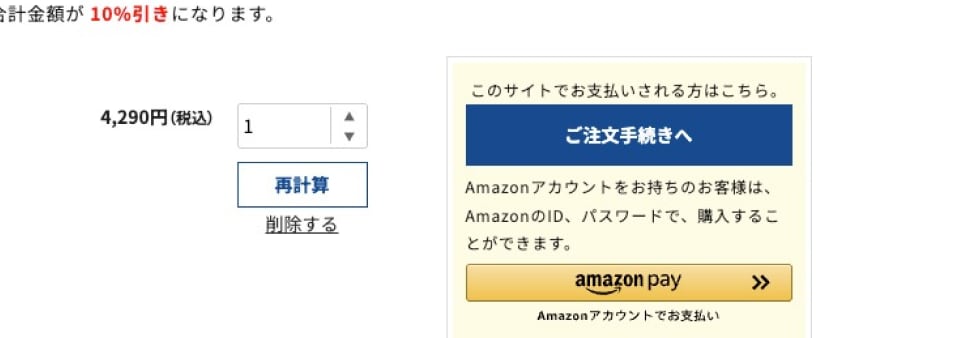
- ログインしていない状態で、「カート」ページ内にある「Amazon Pay(Amazonアカウント)」ボタンをクリックしてください。
- STEP 03
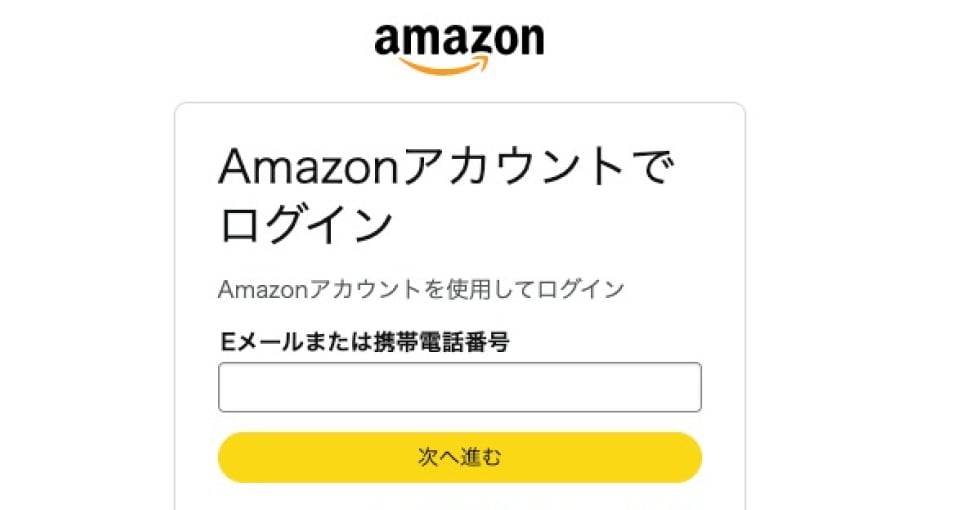
- Amazonアカウントのログイン画面が表示されます。
登録済みのメールアドレス(※WEB会員のメールアドレスと同一)とパスワードを入力し、ログインしてください。
※注意事項
Amazonアカウントで使用しているメールアドレスと同一メールアドレスで過去にWEB会員登録されている場合、連携エラーとなります。
事前にAmazonアカウントのメールアドレスをご確認の上、お手続きください。
- STEP 04
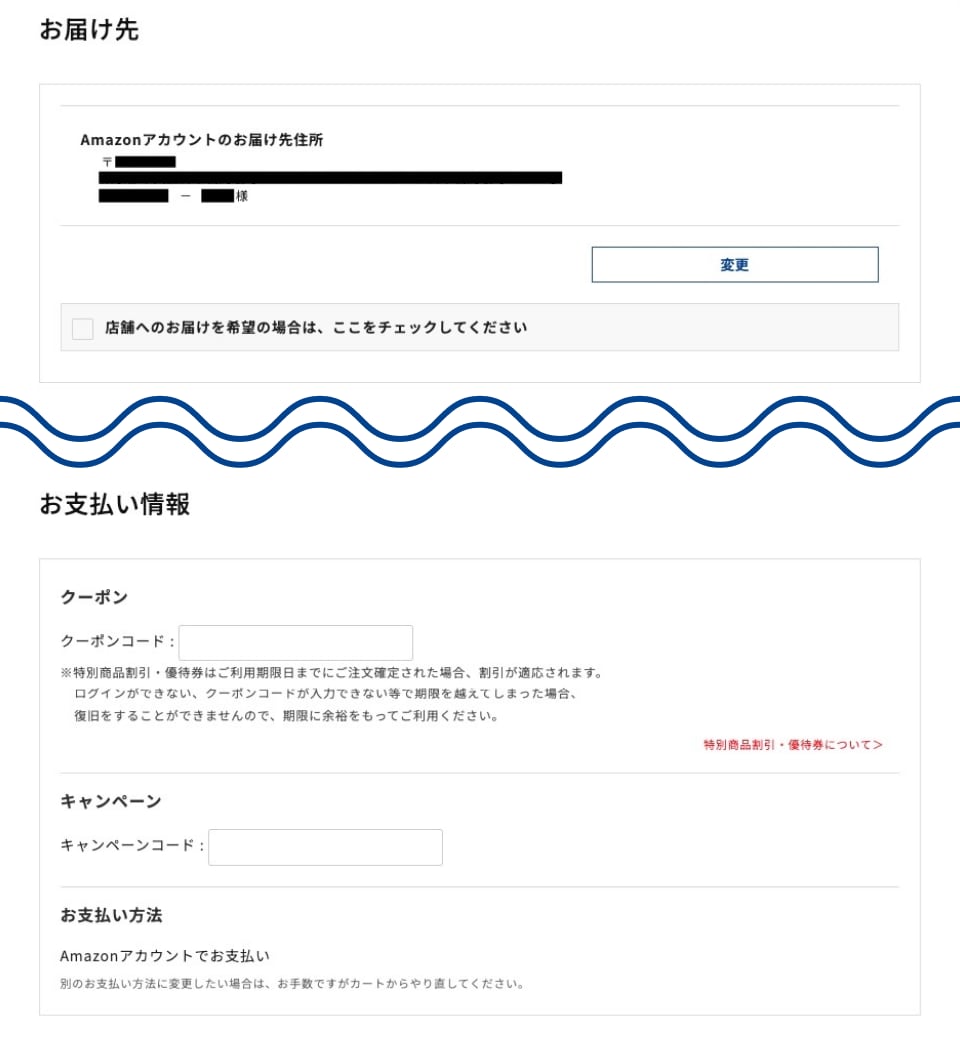
- ご注文内容の確認・修正画面が表示されます。
「お届け先」にはAmazonアカウントで指定された情報が自動入力され、「お支払い方法」には「Amazonアカウントでお支払い」が設定されています。
- STEP 05
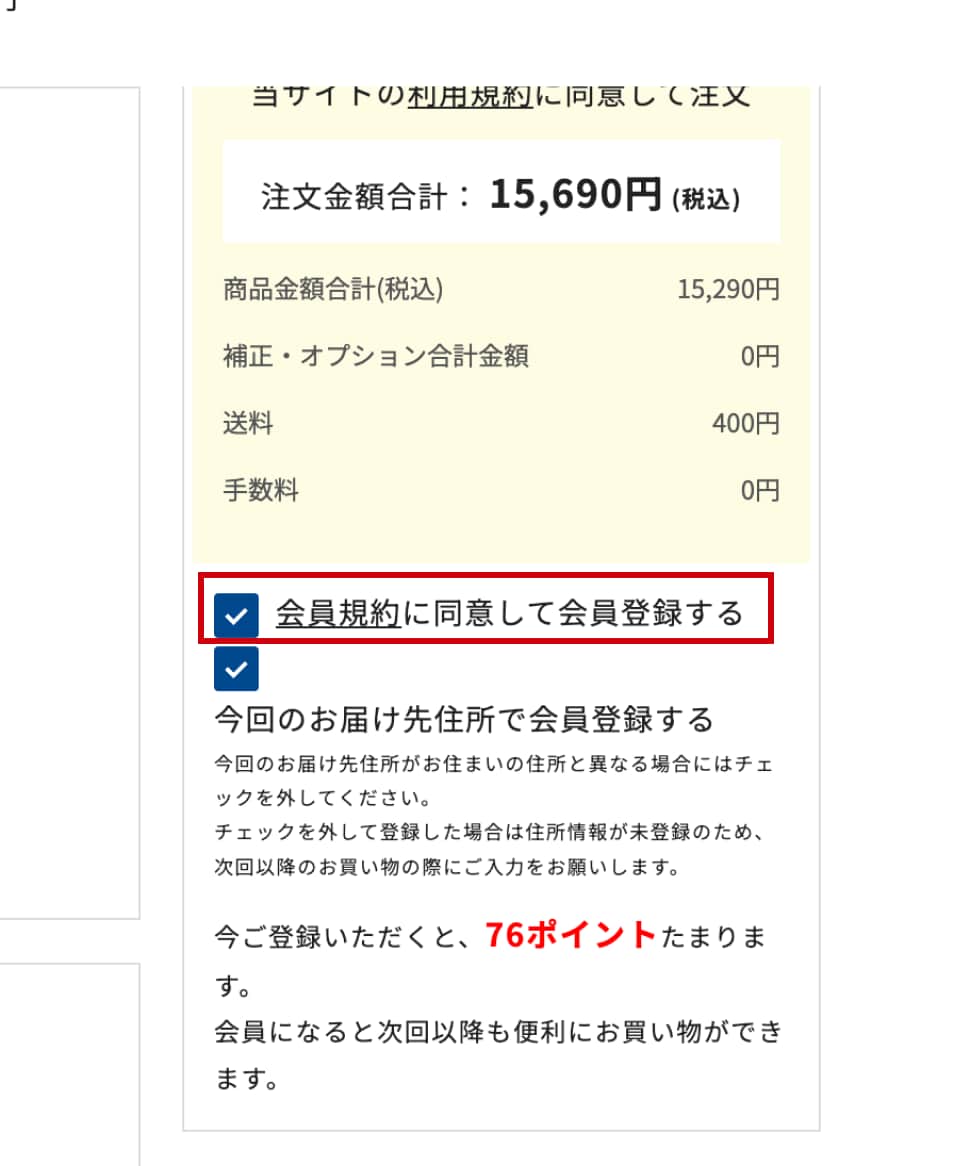
- 新規WEB会員登録をご希望の方は、「会員規約に同意して会員登録する」にチェックを入れてください。
チェックを入れると、そのままWEB会員として登録され、次回以降Amazonアカウントでのログインが可能になります。
- STEP 06
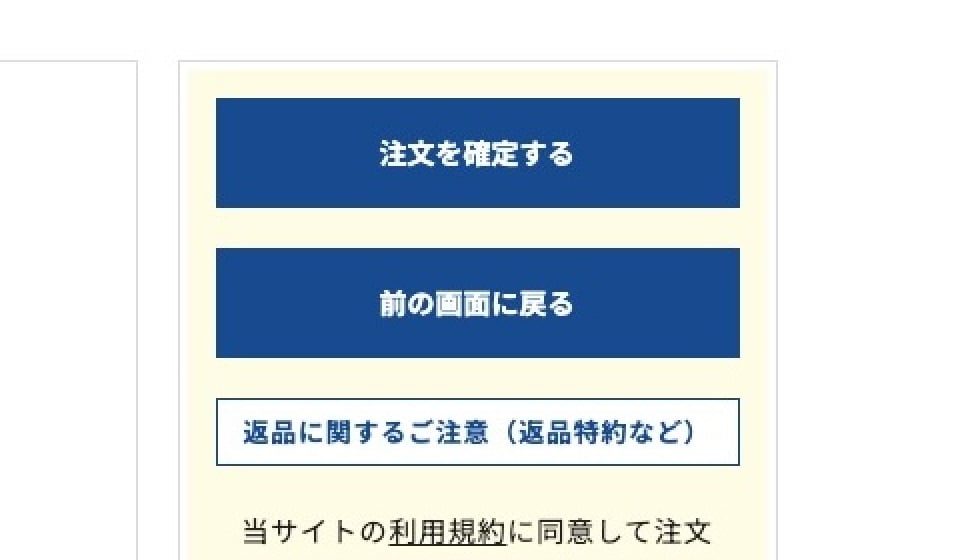
- 内容をご確認のうえ、「注文を確定する」ボタンをクリックしてください。
■Amazon Pay お支払いの流れ
- STEP 01
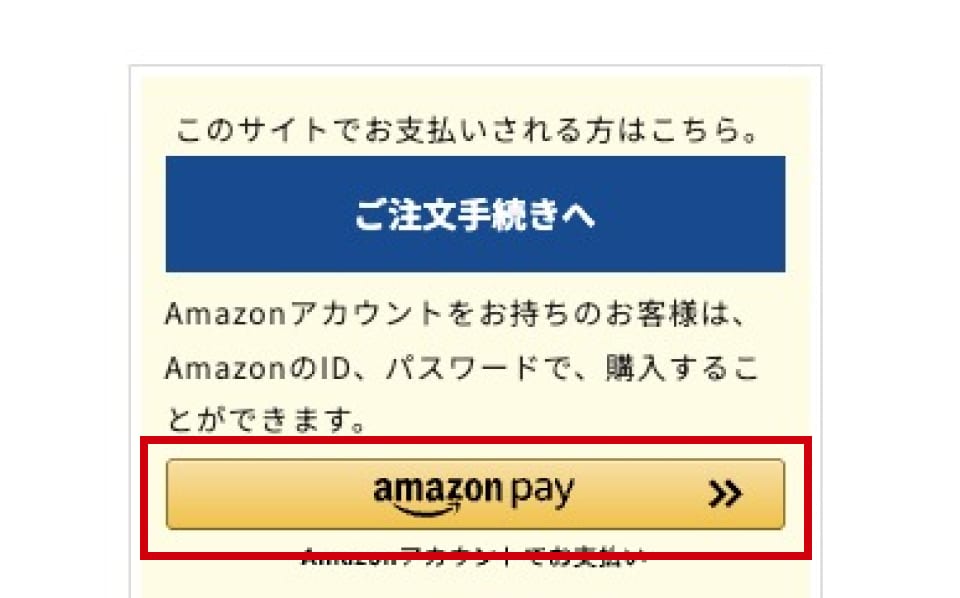
- 「カート」ページ内にある「amazon pay(Amazonアカウント)」のボタンを押してください。
※既にWeb会員登録済の方は先にログインをお済ませください。
- STEP 02
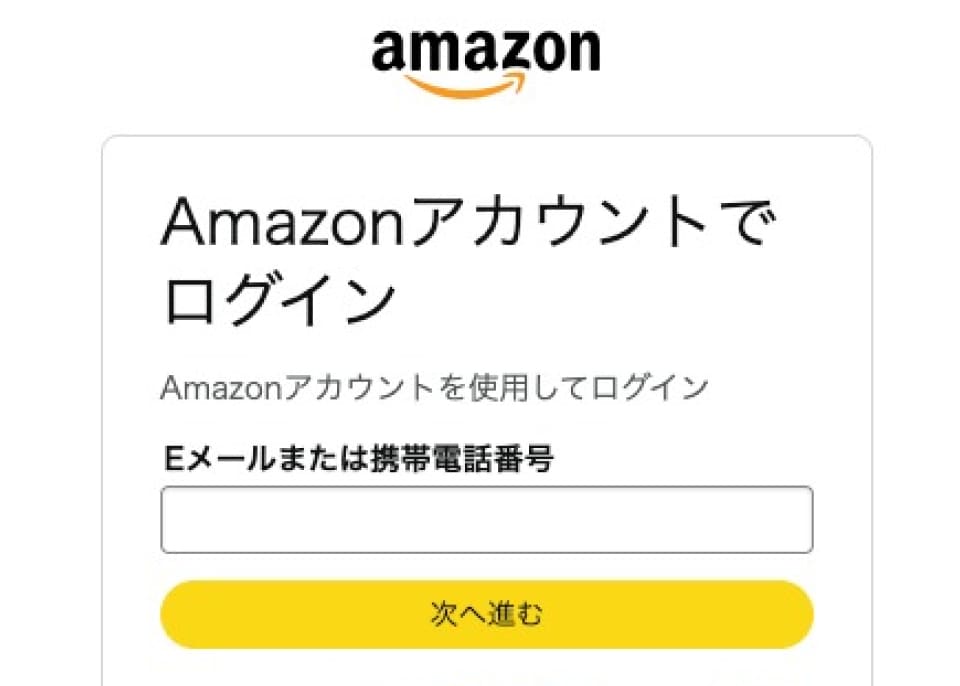
- Amazonアカウントのログイン画面が表示されます。
Amazonにご登録のメールアドレスとパスワードを入力し、ログインしてください。
- STEP 03
- ご注文内容の確認・修正画面が表示され、「お届け先」にAmazonアカウントで指定している情報が自動入力されています。
また、「お支払い方法」に「Amazon アカウントでお支払い」が設定されています。
内容をご確認の上、「設定してご注文の確認に進む」ボタンをクリックしてください。
※お届け先住所を変更する場合は、住所が表示されている箇所の「変更」からお届け先を変更してください。

- STEP 04
- ご注文内容をご確認の上、「注文を確定する」ボタンをクリックしてください。

■よくあるご質問
-
Amazonのポイント、クーポンを使用することはできますか?
いいえ。Amazonで使用できるポイントやクーポンはご利用いただけません。
-
Amazonポイントは付与されますか?
いいえ。Amazonポイントは付与されません。
-
Web会員なのですが、AOYAMAポイントは付与されますか?
はい。購入時にAmazonアカウント連携設定を完了いただいた場合、AOYAMAポイントが付与されます。
-
現在連携済みのAmazonアカウントを解除できますか?
マイページの「Amazonアカウント連携解除」ボタンを選択いただくと解除完了です。
-
「このAmazonアカウントは既に別の会員と連携済のため連携できません」と表示されます。どうすればよいですか?
このメッセージが表示される場合、過去にAmazon Payでお支払いをされた際、自動的に新しいWEB会員アカウントが作成されている可能性があります。
以下の手順で再連携をお試しください。
①一度ログアウトし、ログインページから「Amazonでログイン」を選択してください。
②マイページ内の「Amazonアカウント連携解除」ボタンを選択してください。
③再度ログアウトし、Amazonアカウントと紐づけたいWEB会員メールアドレスとパスワードでログインしてください。
④マイページ内の「アカウント連携管理」から「Amazonアカウントで連携する」ボタンを選択してください。