
Web面接(オンライン面接)は、企業からパソコンでの参加を指定されていない場合、スマホからでも参加できます。ただし、スマホが揺れたり、倒れたりしないように、スマホスタンドなどで固定しておくことが大切です。
また、通信環境や充電の確認、通知をオフにする設定など、事前にチェックしておきたいポイントもあります。こうした準備を整えておけば、スマホでも問題なく面接を受けられるでしょう。
この記事では、スマホでWeb面接を受けるときの準備や、面接中に意識したいポイントなどを詳しく解説します。
この記事でわかること
- Web面接の前に、通信環境の確認やスマホの充電を行っておく→Web面接の準備はこちら
- 面接中はカメラを見て話し、スマホは触らないようにする→Web面接中のポイントはこちら
- 面接10分前までに改めて充電や通信環境などをチェックする→最後の確認ポイントを見る
Web面接はスマホでも参加できる!ただし注意点あり
Web面接は、スマホからでも参加できます。ZoomやMicrosoft Teams、Google Meetなど、Web面接に使われるWeb会議ツールの多くはスマホにも対応しています。
通信環境やカメラの位置などに配慮しておけば、スマホでの参加が原因で不利になることはないでしょう。ただし、スマホでWeb面接に参加する際には、気をつけたい注意点もあります。
企業から指定がある場合はそれに従う
Web面接では、企業から使用環境やツールについて指定されることがあります。
企業によっては、画面の見やすさや通信の安定性を考慮し、パソコンでの参加を指定または推奨することもあります。パソコンを持っていない場合は、学校のパソコン室などを利用するか、家族のパソコンを借りるなどの方法を検討しましょう。
また、企業からの案内メールには、参加方法の指定以外にも、面接URLや入室時間など重要な情報が書かれています。面接当日までに確認しておきましょう。

パソコンを借りる場合は、そのパソコンで企業が指定したツールを開けるか、カメラやマイクがついているかを事前に確認しておくと安心です。
可能ならパソコンのほうが望ましい理由
Web面接はスマホでも参加できますが、環境が整っている場合はパソコンの使用がおすすめです。
| 比較ポイント | パソコン | スマホ |
|---|---|---|
| 画面の見やすさ | 表情や情報を確認しやすい | 画面が小さく見えにくいことがある |
| 参加者の表示 | 複数の参加者を一覧で確認できる | 表示人数が限られることがある |
| カメラの安定性 | 安定しやすい | 手に持つと画面が揺れやすい |
スマホは画面が小さいため、相手の様子が見えにくいことがあります。パソコンであれば、面接官の表情や画面の情報を確認しやすくなるでしょう。
また、集団面接や面接官が複数人いる面接の場合、パソコンでは参加者を一覧で確認できますが、スマホだと一度に表示できる参加者が1〜2人に限られる場合があります。そのため、ほかの人の表情や自分の映りなどを確認したい場合には、不便に感じることがあるかもしれません。
また、スマホを手に持って使用する場合、画面が揺れやすいため、面接に集中しにくい場合があります。もしスマホで参加する場合は、スタンドなどで固定することを検討しましょう。
-

-
Web面接(オンライン面接)に必要なもの・流れ|マナー・服装のポイントも解説
Web面接とは、オンライン形式の面接です。選考のために企業へ行く必要がなく、自宅などで面接を受けることができます。Web面接の場合、パソコンやスマホ、イヤホンなどを準備する必要があるため、早めに必要なものを揃えておきましょう。
スマホでWeb面接を受けるときの準備
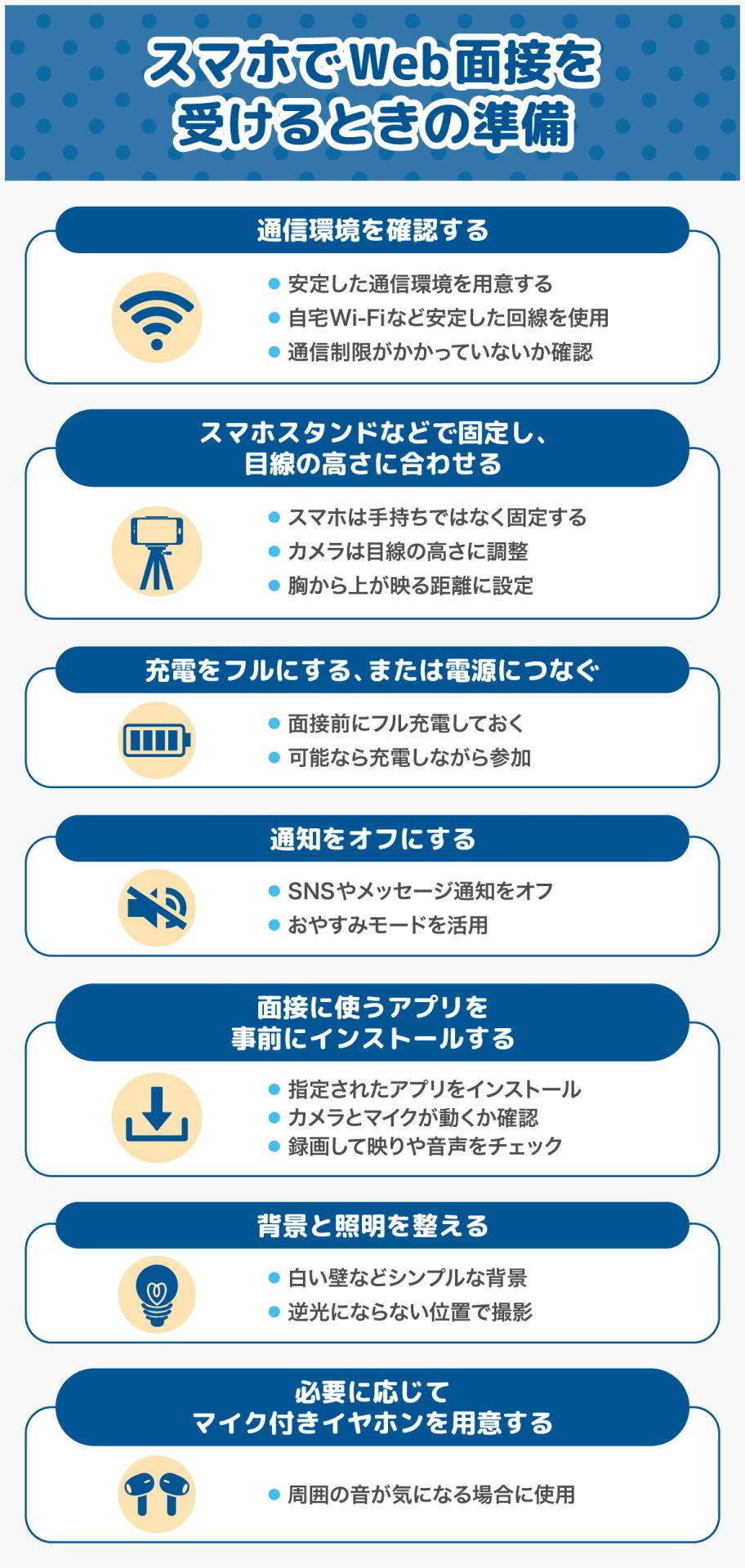
スマホでWeb面接を受ける場合は、事前に環境を整えておくことが大切です。次の準備を行っておきましょう。
- 通信環境を確認する
- スマホスタンドなどで固定し、目線の高さに合わせる
- 充電をフルにする、または電源につなぐ
- 通知をオフにする
- 面接に使うアプリを事前にインストールする
- 背景と照明を整える
- 必要に応じてマイク付きイヤホンを用意する
通信環境を確認する
通信が不安定だと、音声が途切れたり画面が止まったりする可能性があるため、まずは安定した通信環境を確保します。
Web面接は、自宅のWi-Fiなど、安定したネット環境がある場所での参加がおすすめです。もしWi-Fiが不安定な場合は、ルーターの近くに移動するなど、通信が安定しやすい場所で接続してみましょう。
また、スマホでモバイルデータ通信を使用する場合、通信制限がかかっていると通信速度が低下することがあります。事前に通信制限がかかっていないか確認しておきましょう。
通信環境のよさに加え、周囲の音が入りにくい場所から参加することも大切です。
スマホスタンドなどで固定し、目線の高さに合わせる
スマホを手に持ったまま面接を受けると、画面が揺れて相手が画面を見づらくなったり、落ち着きのない印象になったりする可能性があります。
Web面接では、スマホスタンドを使ってスマホをしっかり固定することが理想です。カメラの位置が低すぎると下からのアングルになり、顔が暗く映って不健康な印象になりやすいため、カメラは目線の高さに合わせることも大切です。スマホスタンドがない場合は、次のような方法でも代用できます。
スマホスタンドの代用例
- 本や箱を積み重ね、その上にスマホを立てかける
- 壁や頑丈なブックエンドに立てかける
- 中身の入っていない、安定感のある重めのマグカップに立てかける
- 大きめのクリップや洗濯バサミで後ろから挟む
机の上にスマホを置くと目線より低くなりやすいため、本や箱などを積み重ねて高さを出すのがおすすめです。
スマホのカメラは、胸から上が映る程度の距離に設定するのがポイントです。顔だけが画面いっぱいに映る状態だと圧迫感が出てしまい、面接官にとって見づらくなることがあります。
面接前に一度カメラを確認し、顔の位置や角度が自然に映るかチェックしておきましょう。
充電をフルにする、または電源につなぐ
Web面接では、カメラや通信を使用するためバッテリー消費が大きくなります。
途中で充電が切れてしまうと、面接が中断してしまう可能性もあります。面接前にスマホをフル充電しておくか、可能であれば充電器につないだまま参加すると安心です。
通知をオフにする
面接中にSNSやメッセージの通知が表示されると、画面にポップアップが出てしまうことがあります。通知音が鳴ると面接の集中が途切れることもあるため、事前に通知をオフにしておきましょう。
スマホの「おやすみモード」や「通知オフ設定」を利用し、面接中に通知が表示されないようにしておくのがおすすめです。
面接に使うアプリを事前にインストールする
Web面接では、企業が指定するアプリを使用することがあります。面接直前に慌てないよう、事前にアプリをインストールしておくことが大切です。よく使われるビデオ通話ツールには、次のようなものがあります。
ビデオ通話ツールの例
- Zoom
- Microsoft Teams
- Google Meet
アプリのダウンロードだけでなく、カメラやマイクが正常に動作するかも事前に確認しておきましょう。
アプリの動作確認のやり方
- 自分だけのミーティングを開く
- ミーティングの様子をアプリのレコーディング機能で録画する
- 録画を再生し、音声や映りを確認する
友人や家族に協力してもらい、事前に接続テストをしておくとより安心です。
背景と照明を整える
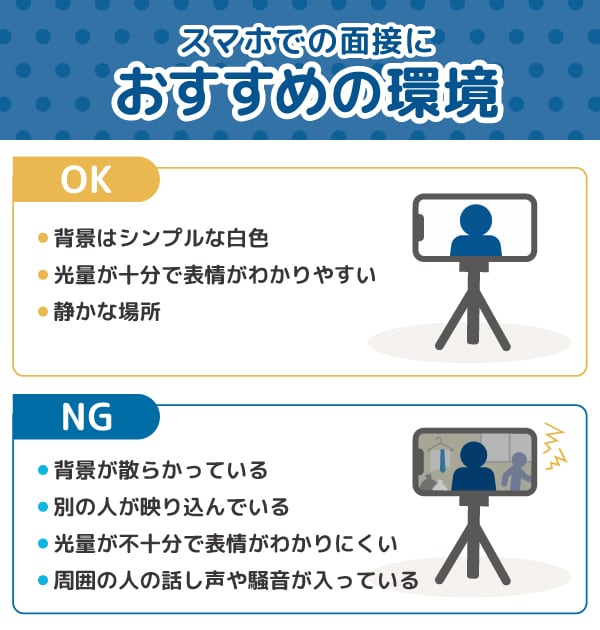
面接では、カメラの映り方を確認して、背景や照明などを調整することも大切です。
背景はできるだけシンプルにし、白い壁など落ち着いた場所を選びます。背景に生活感のあるものや散らかった部屋が映らないように注意しましょう。
逆光になると顔が暗く映ってしまうため、照明や窓の位置を考慮して顔が明るく見える位置を選ぶことも大切です。
-

-
Web面接に適した背景|家具は見えてもいい?ぼかしは使用していいの?
Web面接の背景は、清潔感があり表情が明るく見える白色がおすすめです。大型家具は無理に動かす必要はありませんが、生活感が見えすぎない工夫をしてみてください。ゴミや洗濯物は片付ける、ポスターやカレンダー、小物類なども映らない場所で面接に臨みましょう。
必要に応じてマイク付きイヤホンを用意する
スマホの内蔵マイクでも、基本的には問題なく面接を受けられます。静かな場所であれば、イヤホンを使用しなくても会話は可能です。
周囲の音が気になる場合は、マイク付きイヤホンを使用すると音声が聞き取りやすくなり、自分の声も相手にクリアに届きやすくなります。
注意点として、イヤホンと充電の差し込み口が同じタイプのスマホでは、有線イヤホンを使用すると同時に充電できないことがあります。そのため、有線イヤホンを使う場合は事前にスマホの充電を十分にしておきましょう。
もしくは、ワイヤレスイヤホンを使用すれば、充電しながら面接を受けることも可能です。ただし、ワイヤレスイヤホンは面接途中でイヤホン自体の充電が切れたり、Bluetooth接続が途切れたりするリスクがあるため注意が必要です。
マイク付きイヤホンを使う場合はビデオ通話ツールとうまく接続されなかったり、音声が遅延したりすることがあります。本番で使用するアプリで問題なく声が届くか事前のテストを行い、ワイヤレスの場合はイヤホン自体のフル充電も忘れずに行っておきましょう。
スマホで受けるWeb面接中のポイント
スマホでWeb面接を受ける場合は、次の5つのポイントを意識しておきましょう。
カメラを見て話す
Web面接では、スマホの画面ではなくカメラレンズを見ることを意識してみましょう。
相手のリアクションや表情を確認することも大切ですが、画面に映る面接官の顔ばかり見て話していると、相手からは視線が下に向いているように見えることがあります。
カメラを見ることで、面接官と目を合わせて話しているような印象になります。話し始めるときや重要なポイントを伝えるときは、レンズを意識すると自然に映りやすくなるでしょう。
途中でスマホを触らない
面接中にスマホを持ち直したり、画面を操作したりするのはやめましょう。画面が揺れたり、手が画面に近づいたりすると、相手に映像が見づらくなる可能性があるためです。
スマホは面接前にしっかり固定し、面接中は基本的に触らないようにすることが大切です。
話すときはゆっくり、はっきり話す
Web面接では、通信環境によって音声が少し遅れて聞こえることがあります。そのため、普段より少しゆっくり話すことを意識すると、話の内容が伝わりやすくなるでしょう。語尾までしっかり話すことも大切です。
相手の話を最後まで聞いてから答える
通信のタイムラグがあると、相手の話にかぶせて話してしまうことがあります。面接官の質問が終わったことを確認してから、一呼吸おいて答えるようにすることが大切です。面接では慌てて答えようとせず、落ち着いて対応することを心がけましょう。
リアクションは少し大きめを意識する
Web面接では、対面よりも表情や反応が伝わりにくい傾向があります。そのため、うなずきや表情などのリアクションは、普段より少し大きめにすることを意識してみましょう。
相手の話にうなずいたり笑顔で反応したりすることで、画面越しでもコミュニケーションが取りやすくなります。
Web面接10分前にチェック!最後の確認ポイント
Web面接の直前は、焦って準備をするとトラブルにつながることがあります。面接入室の10分前には環境を整え、最終チェックを行いましょう。
チェックポイント
- スマホの充電は十分か(充電が少ない場合は充電器を接続しておく)
- Wi-Fiなど通信環境は安定しているか
- 面接に使うアプリは問題なく起動できるか
- カメラとマイクが正常に動作するか
- スマホがスタンドなどで固定されているか
- カメラの高さは目線の位置になっているか
- 上半身が映る距離になっているか
- 顔が明るく映る照明になっているか
- 背景は整理され、シンプルな白になっているか
- 通知がオフになっているか(おやすみモードなど)
- イヤホンやマイクを使う場合、問題なく接続、使用できるか
これらを確認したうえで、面接開始予定時刻の10分前までにはツールを起動し、遅くとも5分前には入室しておきましょう。
アプリのインストールやアップデートに時間がかかることもあります。対象のアプリを初めて使用する場合や前回の使用から時間が経っている場合は、前日までに起動して確認しておくのがおすすめです。
Web面接でよくあるトラブルと対処法
Web面接では、通信や音声・画面の不具合など、対面の面接とは異なるトラブルが起こることがあります。よくあるトラブルを事前に把握しておくことで、予防や対処がしやすくなるでしょう。
トラブルが解消されない場合、メールや電話など別の手段で担当者に連絡を取りましょう。
通信が切れた
通信環境が不安定だと、面接中に通信が切れてしまうことがあります。もし通信が切れてしまった場合は、落ち着いて再入室しましょう。多くのWeb会議ツールでは、同じURLから再び入室することが可能です。
再入室した際は「失礼いたしました。通信トラブルで一度退出してしまいました」と一言伝えましょう。すぐに戻ることができれば、そのまま面接が続くことがほとんどです。
通信が不安定な場合は、Wi-Fiの接続状況を確認したり、場所を少し移動したりすると改善することもあります。
音声が聞こえない
面接官の声が聞こえない場合は、まずスマホの音量設定を確認してみましょう。イヤホンを使用している場合は、正しく接続されているかも確認します。
また、相手側がミュートになっている可能性もあります。自分の設定や通信状況に問題がなく、音声トラブルが続く場合は「音声が聞こえていないようです」と落ち着いて伝えると、面接官側で設定を確認してくれるでしょう。
カメラが映らない
カメラが映らない場合は、アプリの設定でカメラの使用が許可されていない可能性があります。スマホの設定画面から、面接に使用するアプリがカメラにアクセスできるようになっているか確認しましょう。また、アプリを一度閉じて再起動すると改善することもあります。
トラブルを防ぐためにも、面接前にカメラの動作を確認しておきましょう。
スマホが倒れた・画面がぶれた
スマホが倒れたり画面が揺れたりすると、面接官を驚かせてしまうことがあります。その場合は、慌てず「失礼いたしました」と一言伝えてからスマホを元の位置に戻しましょう。
このようなトラブルを防ぐためにも、スマホはスタンドや安定した台の上に固定しておくことが大切です。面接前に一度触れてみて、倒れないか確認しておきましょう。
通知音が入ってしまった
事前にスマホの通知をオフにするのを忘れてしまい、面接中にメッセージやSNSの通知音が鳴ってしまうことも考えられます。通知音が入ると面接に集中しづらくなるだけでなく、面接官にも聞こえる場合があります。もし鳴ってしまったら、落ち着いて通知をオフにしましょう。
こうしたトラブルを防ぐためにも、面接前に通知をオフにするか「おやすみモード」を設定しておきましょう。
-

-
Web面接でカンペはバレる?カンペを自然に使う工夫・置き方
Web面接でのカンペは、使い方次第では問題なく活用できます。ただし、視線の動きや話し方、回答内容によっては違和感につながる可能性もあります。違和感を持たれにくいカンペの作り方や、自然に見える使い方をこの記事で確認しておきましょう。
よくある質問
Web面接でスマホしかないときはどうすればいいですか?
スマホしかない場合でも、Web面接には参加できます。ZoomやTeamsなど多くのWeb会議ツールはスマホに対応しています。事前にアプリをインストールし、カメラやマイクが正常に動作するか確認しておきましょう。
スタンドなどで固定し、通信環境や照明なども整えることで、スマホでも問題なく面接を受けられます。
詳しくは「スマホでWeb面接を受けるときの準備」で解説しています。
Web面接はスマホとパソコンのどっちでもいいですか?
Web面接は、スマホとパソコンどちらでも参加できます。画面の見やすさや安定性を踏まえるとパソコンのほうがおすすめですが、環境を整えればスマホでも問題なく面接を受けられます。
ただし、企業から「パソコンで参加してください」と指定される場合もあるため、事前に案内を確認しておきましょう。
Web面接でスマホスタンドがないときは、手持ちでもいいですか?
スマホを手持ちで面接を受けるのはおすすめできません。面接中にスマホが揺れてしまう可能性があるためです。
スマホスタンドがない場合は、本や箱を積んで高さを調整したり、壁に立てかけたりして固定しましょう。カメラの位置が目線の高さになるよう調整することも大切です。
Web面接をスマホで受けるとき、どんな設定をすればいいですか?
面接前に、通知をオフにする、面接アプリをインストールする、カメラとマイクの動作を確認するなどの設定を行っておきましょう。
また、Wi-Fiなど安定した通信環境を確保し、スマホはスタンドなどで固定しておくことや、フル充電にしておく、充電器につないだ状態で参加することも大切です。
準備について、詳しくは「スマホでWeb面接を受けるときの準備」で解説しています。